Site optimisé 1024*768
News Half
Life Unreal
Tournament Quake
3 Quake
2 L'équipe |
Pour répondre à pas mal de mails me
demandant comment installer des mods pour Unreal Tournament, j'ai
décidé de faire ce petit tutorial... Pour le moment,
il se limite à l'installation et au lancement d'un mod mais
je compte l'élargir à l'installation de maps ou de
skins...
|
Pour commencer, il faut être
sûr que Unreal Tournament est bien installé.
Pour celà, vérifier que les fichiers ayant
l'extension umod ont comme icône celle de UT.
Dans le cas contraire, réinstallez complétement
UT. Si vous n'avez pas envie de réinstaller UT, il
existe une ligne de commande: C:\UnrealTournament\System\Setup.exe install
C:\temp\mod.umod (
ceci n'est qu'un exemple, adaptez le selon l'endroit où
est installé UT et l'endroit où se trouve le umod ). |

|
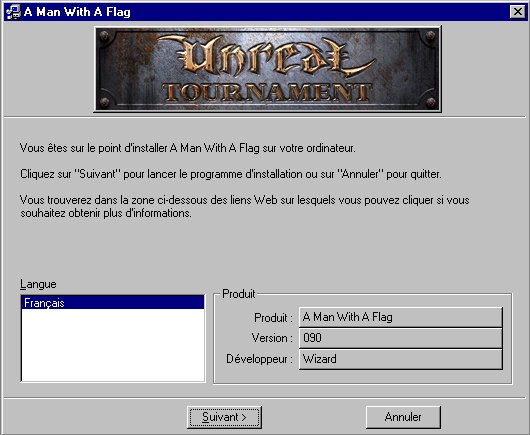
Ici, c'est relativement facile car il suffit de suivre les instructions. On va vous demander l'endroit où se trouve Unreal Tournament et le mod s'installera tout seul. Quand l'installation sera terminée, vous aurez la possibilité de lire les "remarques de sortie". Nous vous conseillons de les lire car elles apportent souvent des précisions sur les règles du mod... Il arrive aussi qu'un mod ne soit pas sous la forme d'un umod une fois décompressé. Ici, c'est un peu plus compliqué. La plupart du temps, il suffit de lire les instructions du readme.txt mais quelque fois celui ci est absent. Dans ce cas, le mod doit être en .u. Les .u se décompressent dans le dossier system d'unreal. Ils arrivent aussi qu'il y ait d'autres extensions, dans ce cas suivez le tableau suivant:
|
Ici deux
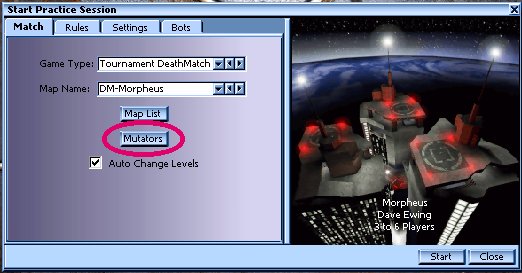
cas se présentent à vous: soit le mod
se trouve dans le menu Game Type et dans ce cas, il vous suffit
de le sélectionné, de choisir une map
et de faire Start |
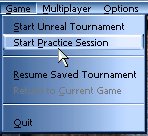
Une fois installé, lancez Unreal Tournament normalement... Pour commencer, sachez que les mods ne se jouent qu'en multiplayer ou en Pratice session ( mode entrainement ). Il faut donc que vous cliquiez sur Game puis Start Pratice Session. Vous devriez avoir l'écran suivant:
|
|
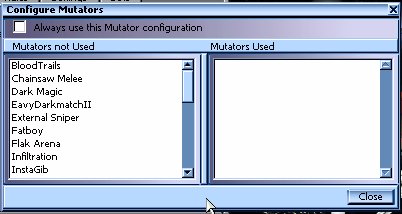
Vous devriez avoir un écran de
ce type... Il vous suffit ici de cliquer sur le nom
du mod voulu et il se mettra dans la liste de droite.
Vous pouvez si vous le voulez fusionner plusieurs mods
en sélectionnant plusieurs d'entre eux. Pour en finir avec la première partie de ce tutorial, ne soyez pas étonné si, sur certains mods, les bots sont mauvais... Celà arrive malheureusement souvent... Si vous avez encore des problèmes: cyberdav@ifrance.com |